Mitarbeitende

DocuWare

Was ist DocuWare?

DocuWare ist das zentrale, vom ZDV betriebene DokumentenManagement-System (DMS) der Universität.
Das System steht für Fachbereiche und Einrichtungen der Universität zur Verfügung und wird sowohl für wissenschaftliche Zwecke, als auch für Verwaltungsdienste eingesetzt.

Das Dokumentenmanagement-System dient als zentrale Ablage, in der digitale Dokumente revisionssicher und langfristig archiviert werden, um jederzeit wieder auffindbar zu sein.

Alle im MACH-System eingetragenen Personen können automatisch auch auf das DocuWare-Archiv 'Finanzen' zugreifen - und dort diejenigen Dokumente aufrufen, auf deren Kostenstellen und Abrechnungsobjekte sie auch in MACH Zugriff haben. Mehr dazu siehe hier: → https://docuware-handbuch.zdv.uni-mainz.de/zugriff-auf-das-docuware-archiv-finanzen/

In DocuWare-Archiven werden PDF-Dokumente (in der Regel im → Format PDF/A) mit strukturierten Metadaten (Indexfeldern) abgelegt. Außerdem erfolgt für PDF-Dokumente eine automatische Volltext-Erkennung, so dass Suchen über den Volltext aller Dokumente ausgeführt werden können. Falls datenschutzrechtlich erforderlich, kann die Ablage auch in verschlüsselter Form erfolgen.
Dokumente und Daten können aus unterschiedlichsten Datenquellen in das System importiert werden. Sie können aus Anwendungen (z.B. MS Word und Acrobat Reader) direkt nach DocuWare 'gedruckt' werden. Außerdem können E-Mails (und ggf. Anhänge) aus Outlook als PDF-Dokumente in DocuWare abgelegt werden.
Der Schreib- und Lesezugriff erfolgt über den JGU-Account und kann für jedes Archiv durch unterschiedliche, von uns eingerichtete Berechtigungskonzepte gesteuert werden. Personen, die uns als Hauptverantwortliche für ein Archiv genannt werden, können die Berechtigungen für die Dokumentenrecherche bzw. Dokumentenablage selbst verwalten.

Das Befüllen der Metadaten und Indexfelder kann entweder manuell erfolgen (direkt bei der Ablage der Dokumente in das jeweilige Archiv), unmittelbar beim Import, oder als automatische, nächtliche Nachverschlagwortung (falls hierfür verwendbare Datenquellen verfügbar sind).

DocuWare kann Dokumente, für die in einem Archiv bestimmte Aufgaben anstehen (z.B. wenn Dokumente neu eingegangen sind und/oder Dokumente gelesen, bearbeitet oder abgestempelt werden müssen), automatisch in sogenannten Listen anzeigen, die für eine/n oder mehrere Bearbeiter sichtbar sind. Außerdem können automatisch E-Mail-Benachrichtigungen an DocuWare-Benutzer/-innen versendet werden, wenn ein oder mehrere Dokumente für sie vorliegen.

Für Projekte mit umfangreichem Dokumentaufkommen steht eine individuell konfigurierbare Scan-Software mit Barcode-Erkennung bereit.
Der Zugriff auf die Archivinhalte erfolgt plattformunabhängig über den Web-Browser.

Dienstleistungen des ZDV

Mehr Informationen zu DocuWare finden sie im → DocuWare-Handbuch für Universitäts-Angehörige
(Login mit JGU-Account erforderlich).

Wir beraten Sie gern hinsichtlich der Umsetzung Ihrer Anforderungen, richten Ihnen Archive inklusive Indexfeldern und Berechtigungskonzepten ein und konfigurieren das System bei Bedarf für automatische Importe bzw. für die Nachverschlagwortung.

Wir beraten außerdem, falls erforderlich, bezüglich einsetzbarer Scanner und leisten Support bei Fragen zum System.

Sie möchten DocuWare nutzen?

Wenn Sie für die Nutzung eines bereits bestehenden DocuWare-Archivs freigeschaltet werden möchten, wenden Sie sich am Besten direkt an den/die Hauptverantwortlichen des Archives Ihrer Abteilung oder Ihres Fachbereiches. Falls Sie dazu Auskünfte benötigen, können Sie sich auch an die DocuWare-Beratung des ZDV wenden (s. die rechte Spalte dieser Seite).

Falls Sie ein neues Archiv einrichten lassen möchten finden Sie hier den:

Antrag auf Einrichtung eines DocuWare-Archivs.

Eine Zusammenfassung der für die Neueinrichtung von Archiven zu klärenden Fragen finden Sie
in unserem Leaflet zur Einrichtung neuer Archive.

Veröffentlicht am

Gruppenlaufwerke

Benötigen Sie einen zentralen Datenspeicher gemeinsam mit beliebig vielen anderen Universitätsangehörigen? Gruppenlaufwerke sind Ihre Lösung! Die Nutzung ist für Universitätsangehörige kostenlos.
Ein neues Gruppenlaufwerk kann nur von einem Institutsleiter bzw. dem Leiter einer Arbeitsgruppe per E-Mail an → system@uni-mainz.de in Auftrag gegeben werden.

Bitte nennen Sie in Ihrer E-Mail:
- Name des Fachbereichs
- Name des Instituts
- Name der Arbeitsgruppe
- Leiter der Arbeitsgruppe
- Namen und JGU-Accounts der berechtigten Personen
- Name und JGU-Account des hauptverantwortlichen Ansprechpartners

Allgemeine Hinweise

Um auf Gruppenlaufwerke zuzugreifen, gibt es unterschiedliche Möglichkeiten, abhängig vom Betriebssystem Ihres Rechners bzw. davon, ob Sie sich innerhalb oder außerhalb des Netzwerks/der Domäne uni-mainz befinden.

Die genaue Bezeichnung (=der Name) Ihres Gruppenverzeichnisses und der Bereich des Gruppenlaufwerks muss Ihnen bekannt sein. Informationen hierzu erhalten Sie bei Ihrem lokalen Administrator oder bei der Hotline im ZDV.

Die Bereiche sind fachbereichsbezogen, z.B. 01 (FB01), 02 (FB02), ... oder besondere Gruppen wie z.B. 70 (ZDV, UB, ...)

Die Verwaltung der zugriffsberechtigten Gruppen erfolgt über die unter https://account.uni-mainz.de bereitgestellte Oberfläche (Punkt Berechtigungen). Bitte loggen Sie sich dort mit Ihrem Benutzernamen und Passwort ein.

1) Mitglieder der Gruppe „Zugriffsberechtigte (Schreibzugriff)“ haben
lesenden und schreibenden Zugriff auf das entsprechende Gruppenlaufwerk. Damit
Änderungen an dieser Gruppe aktiv werden, müssen sich die Benutzer, für die
Veränderungen vorgenommen wurden, jeweils einmal ein- und ausloggen, da nur
beim Einloggen die Gruppenmitgliedschaften eines JGU-Accounts ausgewertet werden.

2) Mitglieder der Gruppe „Verwalter/innen des Gruppenlaufwerks“ können die
korrespondierende zugriffsberechtigte Gruppe (siehe Punkt 1) und die
Verwaltungsgruppe selbst verwalten. Um auf das Gruppenlaufwerk selbst
zuzugreifen, müssen sie jedoch selbst auch Mitglied der unter Punkt 1 genannte
Gruppe sein. Bitte pflegen Sie in diese Verwaltungsgruppe mindestens einen
Vertreter ein.

Gruppenlaufwerk unter Windows 10 - innerhalb der Domäne uni-mainz

Öffnen Sie den Arbeitsplatz mit der Tastenkombination Windows-Taste + E.

Klicken Sie dann mit der rechten Maustaste in der Spalte links auf 'Dieser PC' und wählen Sie im Menü 'Netzlaufwerk verbinden':

Im folgenden Fenster wählen Sie unter Laufwerk einen freien Laufwerksbuchstaben.

Im Feld Ordner geben Sie Folgendes ein:
\\uni-mainz.de\dfs\groups\[Ihr Bereich]\[Ihr Gruppenverzeichnis]

Gruppenlaufwerk unter Windows 8 - innerhalb der Domäne uni-mainz

Öffnen Sie den Arbeitsplatz mit der Tastenkombination Windows-Taste + E.
Klicken Sie im Menü auf Computer, dann auf Netzlaufwerk verbinden.
Im folgenden Fenster wählen Sie unter Laufwerk einen freien Laufwerksbuchstaben.

Im Feld Ordner geben Sie Folgendes ein:
\\uni-mainz.de\dfs\groups\[Ihr Bereich]\[Ihr Gruppenverzeichnis]

Beispiel: \\uni-mainz.de\dfs\groups\70\zdv

Gruppenlaufwerk unter Windows - von außerhalb der Domäne

Wenn Sie mit einem Windows-Rechner von außerhalb der Domäne auf ein Gruppenlaufwerk zugreifen wollen, lautet der Pfad (die Angabe, die Sie in das Feld "Ordner" eintragen):

\\fsgroups.zdv.uni-mainz.de\groups\groups00\[Ihr Gruppenverzeichnis]

- dabei steht statt 00 die entsprechende Ziffer Ihres Bereichs (vgl. oben)!
Im Beispiel von oben wäre das:

\\fsgroups.zdv.uni-mainz.de\groups\groups70\zdv

Wichtiger Hinweis: wenn Sie von außerhalb der Domäne auf ein Gruppenlaufwerk zugreifen möchten, ist dies nur möglich, wenn Sie zuvor eine → VPN-Verbindung hergestellt haben.

Wenn Sie auf dem PC, von dem aus Sie die Verbindung herstellen, einen anderen JGU-Account verwenden als den JGU-Account, ist es wichtig, die Verbindung mit anderen Anmeldeinformationen/unter anderem Benutzernamen herzustellen. aktivieren Sie das entsprechende Häkchen (Windows 7) bzw. klicken Sie auf "anderem Benutzernamen" (Vista) und tragen Sie Ihren Benutzernamen in der Form uni-mainz\Benutzername sowie Ihr Passwort ein.

Gruppenlaufwerk über FTP - von ausserhalb/von Nicht-Domänen-Rechnern

Sie können sich mit einem existierenden Gruppen-Laufwerk auch über FTP verbinden. Nutzen Sie dazu eine verschlüsselte Verbindung zum FTP-Server des Zentrums für Datenverarbeitung (explizites FTP via TLS, FTPES).
Der Server heißt ftp.uni-mainz.de.
Als Verzeichnispfad für den Server tragen Sie ein:

/uni-mainz.de/groups/[Bereich]/[Ihr Gruppenverzeichnis]

Hier finden Sie - als Beispiel - die Konfiguration einer FTP-Verbindung zum Gruppenlaufwerk
/uni-mainz.de/groups/70/zdv/
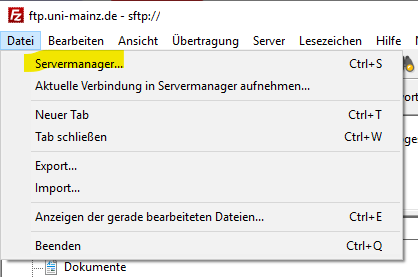
für den FTP-Client 'Filezilla'. Öffnen Sie zunächst den Servermanager über Datei -> Servermanager:

Sie können auf diesen Screenshot klicken, um ihn größer anzuzeigen

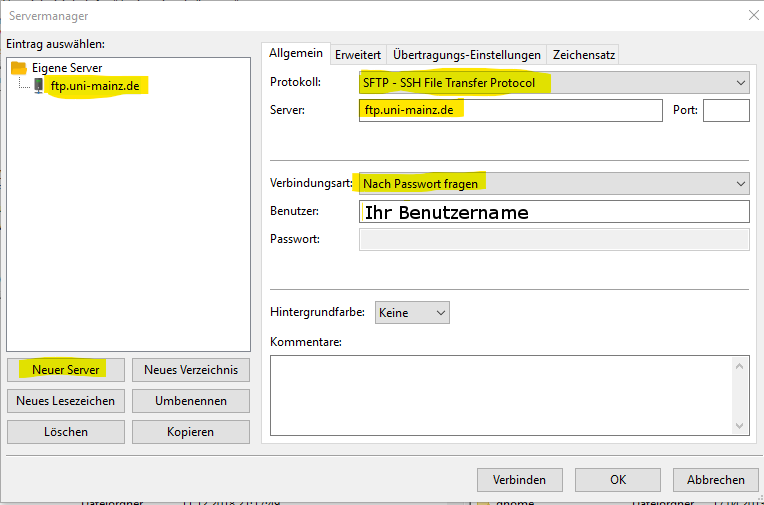
Konfigurieren Sie dann dort einen neuen Server über Neuer Server, wie im Bild unten zu sehen (WICHTIG: geben Sie im Feld 'Benutzer' Ihren Benutzernamen, den Kontonamen Ihres JGU-Accounts, ein):

Sie können auf diesen Screenshot klicken, um ihn größer anzuzeigen

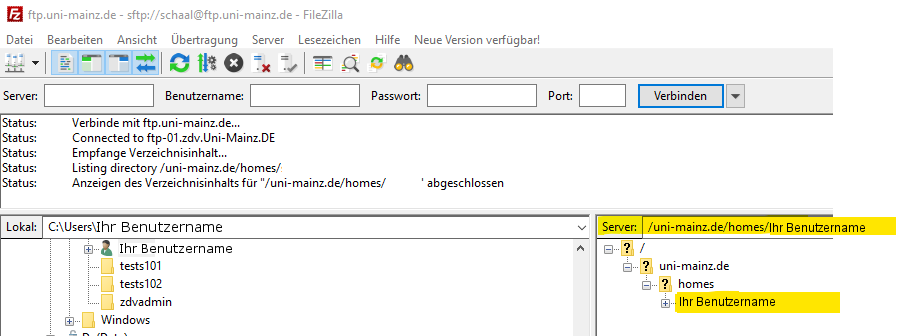
Ein Klick auf Verbinden stellt dann im ersten Schritt, nach erfolgreicher Eingabe des Passwortes für Ihren JGU-Account, die Verbindung mit Ihrem Heimatverzeichnis her:

Sie können auf diesen Screenshot klicken, um ihn größer anzuzeigen

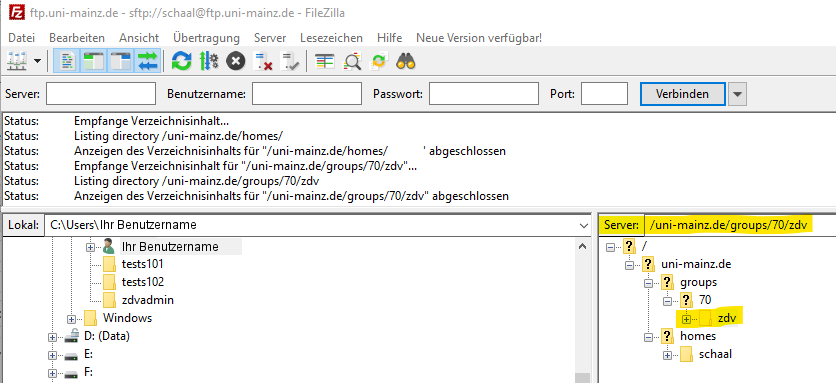
Im nächsten Schritt kann man über das Ändern des Pfades im Feld 'Server:' zum Gruppenlaufwerk gelangen. Im Beispiel unten ist es das Gruppenlaufwerk des ZDV:

Sie können auf diesen Screenshot klicken, um ihn größer anzuzeigen

Beim nächsten Aufruf kann man diese Verbindung dann über den Pfeil neben dem Servermanager-Symbol schnell wieder herstellen:


Falls Sie noch Speicherplatz für eine persönliche Internetseite haben (wird seit 13.6.2018 nicht mehr eingerichtet), gelangen Sie mit den folgenden Pfadangaben auf den entsprechenden Speicherplatz:
Als Mitarbeiter: /uni-mainz.de/public/www-ma
Als StudentIn: /uni-mainz.de/public/www-stud

Gruppenlaufwerke einbinden unter macOS

Diese Information finden Sie auf der Seite »Gruppenlaufwerke unter macOS nutzen«.

Gruppenlaufwerk unter Linux

Auf Linux-Desktop-Systemen mit Anbindung an die zentrale Nutzerverwaltung und Heimatverzeichnisse (z.B. ZDV Linux) können Sie unter folgenden Pfaden auf Gruppenlaufwerke zugreifen:

/uni-mainz.de/groups/[Ihr Bereich]/[Ihr Gruppenverzeichnis]
Beispiel: /uni-mainz.de/groups/70/zdv

Wenn Sie z.B. Nautilus als graphischen Dateimanager verwenden, können Sie STRG + L drücken um den Pfad direkt einzugeben.

Preisübersicht

Die Daten werden in zwei Gebäuden gespeichert und auf Band gesichert.

Kostenfreies Angebot

  • Bis zu 10 TB pro Arbeitsgruppe

Mehrbedarf

  • Pro 1 TB zusätzlich: 250 EUR jährlich
    Die Daten werden auf Band und in zwei Gebäuden gespeichert.

Kontakt: system@uni-mainz.de

Veröffentlicht am

WLAN – Weiterführende Informationen

Das Zentrum für Datenverarbeitung betreibt campusweit zwei Wireless LANs nach dem 802.11a/b/g/n Standard: Eines mit dem Netzwerknamen eduroam und eines mit dem Netzwerknamen (SSID) Uni-Mainz. Beide sind verschlüsselt und bieten erhöhte Sicherheit. Daneben gibt es noch das 'Winulum', das allerdings unverschlüsselt ist und zum Arbeiten und Surfen nicht empfohlen wird.

Nähere Informationen zu den genannten WLANs finden Sie hier:

Voraussetzungen für die Benutzung:

  • JGU-Account oder einen Account an einer Hochschule, die am eduroam-Verbund teilnimmt (für eduroam)
  • Wireless-fähiges Notebook/Netbook/sonstiges Mobilgerät

Studierende und Mitarbeiter der Universität Mainz verbinden sich im Normalfall mit dem Netz eduroam.

Beachten Sie bitte Folgendes:

  • Sollten Sie Windows (10 oder eine ältere Version) nutzen, empfehlen wir die Verwendung der im Betriebssystem integrierten Firewall. Von der Installation einer zusätzlichen Firewall-Software raten wir ab.
  • Dass keine öffentlichen DNS Server wie z.B. 8.8.8.8 und 8.8.4.4 in den Netzwerkeigenschaften fest eingetragen sind. Die DNS Server Zuweisung muss auf "Automatisch (DHCP)" konfiguriert sein.

Das Wireless-Netz mit dem Namen eduroam kann auch von Gästen aus anderen Universitäten, deren Heimathochschule am eduroam-Verbund teilnimmt, genutzt werden.
Wie die Verbindung eingerichtet wird, haben wir für diverse Betriebssysteme beschrieben: Hinweise links in der Navigationsleiste unter dem Punkt eduroam.

Probleme mit der Netzwerk-Verbindung?

Bei Problemen mit dem Zugang zum Wireless-Netz finden Sie Hilfe in der W-LAN-Sprechstunde der ZDV-Hotline.

Eine Anleitung zum Lösen des WLAN-Fehlers "Keine Verbindung mit diesem Netzwerk möglich" in Windows finden Sie hier.

Bandbreite

Zur Zeit sind zwei verschiedene Typen von Access Points im Einsatz:

Typ                      Bandbreite nominell         Bandbreite real

802.11a/b/g         54 Mbit/s                            20 Mbit/s

802.11n              300 Mbit/s                         120 Mbit/s

Nominell steht bei 802.11g eine Bruttobandbreite von 54 Mbit/s zur Verfügung. Übertragungsraten von etwa 20 MBit/s sind realisierbar. Sie sind jedoch abhängig von der Entfernung der Station zum AccessPoint und der Anzahl der zeitgleich betriebenen Stationen.

Access Points

In den öffentlich zugänglichen Gebäuden (Bibliotheken, Flure, Seminarräume, Hörsäle usw.), sowie auch im Freien auf dem Universitätscampus und in Germersheim existieren knapp 500 Access Points für den Wireless LAN-Zugang zum Campusnetz.

Anzahl gleichzeitig betreibbarer Stationen

Ein Access Point kann theoretisch beliebig viele Stationen bedienen. Da sich die Stationen die Bandbreite teilen (shared medium), sinkt die Übertragungsgeschwindigkeit von theoretischen 54 MBit/s bei einer Station entsprechend ab.

Kosten des Internetzugangs

Für die Nutzung berechnet das ZDV den Wireless-LAN-Benutzern keinerlei Kosten.

Netzzugang

Der Zugang in das Netz erfolgt via dynamischem DHCP über einen eigenen Webserver. Die Rechner müssen dafür passend konfiguriert sein.

Elektrosmog

Sehr geringe Leistung, zehnmal geringer als ein Handy, ca. 100 MilliWatt (Handy = 1 Watt)

Veröffentlicht am

Dateien austauschen und gemeinsam bearbeiten

Seafile (Sync-and-Share-Plattform)

Unter der Adresse https://seafile.rlp.net bietet die Universität Mainz eine zentrale Sync-and-Share-Plattform (ähnlich DropBox und anderen Cloud-Diensten) für Studierende und Beschäftigte rheinland-pfälzischer Universitäten und Hochschulen an. Die Daten werden auf eigenen Servern gespeichert und nicht an externe Dienstleister weitergegeben, wodurch dieser Dienst eine legale und datenschutzkonforme Alternative zu den genannten kommerziellen Angeboten ist. Jeder und jedem Studierenden und Beschäftigten stehen 20 GByte zentraler Speicherplatz unentgeltlich zur Verfügung. Eine gesonderte Registrierung ist nicht notwendig. Es ist nicht nur möglich, Dateien uni-intern mit anderen Studierenden und Beschäftigen zu teilen oder gemeinsam zu bearbeiten, sondern sie z. B. auch mit Kolleginnen und Kollegen anderer Forschungseinrichtungen zu teilen.

Überblick und Hilfe zum Arbeiten mit Seafile

Gruppenlaufwerk

Wenn Sie einen zentralen Datenspeicher benötigen, den Sie dauerhaft gemeinsam mit beliebig vielen anderen Universitätsangehörigen nutzen wollen, ist oft ein Gruppen-Laufwerk die einfachste Lösung.

Ein neues Gruppenlaufwerk kann nur von einem/einer InstitutsleiterIn bzw. dem Leiter oder der Leiterin einer Arbeitsgruppe in Auftrag gegeben werden - per formloser E-Mail an system@uni-mainz.de.

http://www.zdv.uni-mainz.de/gruppenlaufwerke/

Teamweb/Sharepoint

Wenn Sie die Zusammenarbeit und den Austausch innerhalb einer Gruppe von Benutzern der JGU ermöglichen wollen und auch Webseiten verwenden möchten (z. B. wenn Sie ein Intranet benötigen) können Sie unser Teamweb (basierend auf Microsoft Sharepoint) nutzen. Teamweb/Intranet-FAQ.


Veröffentlicht am

Konferenzmanagement: Converia

Unterstützung für wissenschaftliche Konferenzen

Für verschiedenste organisatorische Aufgaben im Zusammenhang mit wissenschaftlichen Konferenzen ermöglicht das ZDV Instituten die Nutzung des Konferenzmanagementsystems Converia. Converia wird innerhalb eines Rahmenvertrags mit der Firma Converia GmbH angeboten, dabei entstehen Kosten pro Teilnehmer.

Die Software ist dazu im ZDV installiert (auch die Daten liegen hier) und kann zu einem großen Teil von den Nutzern selbst verwaltet werden, während die Zahlungen über Converia GmbH an die Universität laufen und in ein bis drei Sammelüberweisungen nach Abschluss der Konferenz überwiesen werden. Für Teilnehmer sind so auch Zahlungen per Kreditkarte möglich, ohne dass für den Veranstalter gesonderte Verträge nötig werden.

Converia kann unter anderem für folgende Aufgaben eingesetzt werden:

- Onlineanmeldung
- Veranstaltungshomepage
- Verwaltung der Teilnehmer
- E-Mail-Versand an Teilnehmer
- Einreichung von Abstracts/Manuscripts
- Bewertungsverfahren
- Planung des Veranstaltungsablaufs/Agenda

Weitere Informationen finden Sie unter www.converia.de – die Gebühren sind aufgrund des Rahmenvertrags allerdings etwas günstiger als dort angegeben.

Zur Nutzung von Converia an der JGU wenden Sie sich bitte an das Veranstaltungsmanagement.

Veröffentlicht am

Anleitungen für Polycom-Telefone


Polycom-Telefon CX 300 (USB-Anschluss)

→ Polycom-Telefon CX 300: Telefon einrichten

→ Anleitung für Polycom-Telefon CX 300 (PDF)


Polycom-Telefon VVX 501

→ Polycom-Telefon VVX 501: Telefon einrichten

→ Polycom-Telefon VVX 501: Durchstellen mit und ohne Rückfrage

 Video: Anmelden an einem Polycom VVX 501


Polycom-Telefon CX 600

→ Polycom-Telefon CX 600: Telefon einrichten
(diese Anleitung → als PDF-Datei)

→ Polycom-Telefon CX 600: Tasten am Telefon

→ Polycom-Telefon CX 600: Telefonieren (PDF-Datei)

→ Polycom-Telefon CX 600: Zurücksetzen

→ Polycom-Telefon CX 600: Durchstellen mit und ohne Rückfrage


Polycom-Telefon CCX 400


Veröffentlicht am

Anträge

Eine Liste aller Anträge, die für Dienstleistungen des Zentrums für Datenverarbeitung benötigt werden:


Veröffentlicht am