Der KI-Chat der Universität Mainz hat ein Update mit neuen Features erhalten.
Ordner
In der linken Menüleiste finden Sie die Funktion Ordner. Ordner dienen dazu, Chats thematisch zu sortieren.
Für einen Ordner können Sie zudem Dateien hochladen. Diese werden automatisch in den Kontext der in dem Ordner erstellten Chats gesetzt. Zusätzlich können Sie auch einen System-Prompt speziell für diesen Ordner erstellen.
System-Prompt
Über die Einstellungen oben rechts können Sie einen System-Prompt für den KI-Chat festlegen. Dieser legt fest, wie die KI antworten soll. Er ist wie ein unsichtbarer Leitfaden, der stets aktiv ist und nach dem der KI-Chat sein Antwortverhalten ausrichtet, unabhängig davon, welche konkrete Frage Sie stellen.
Beispiel für ein System-Prompt:
„Sie sind eine geduldige und verständliche Mathematiklehrerin. Erklären Sie alle Inhalte in einfachem Fließtext, ohne Aufzählungspunkte. Nutzen Sie Beispiele aus der Natur oder dem Alltag, um komplexe Zusammenhänge verständlich zu machen. Vermeiden Sie Fachjargon, aber bleiben Sie präzise.“
Ein System-Prompt liefert also grundlegende Anweisungen, Kontext und Richtlinien für den KI-Chat. Damit sparen Sie bei jeder neuen Frage die Wiederholung von Stil- oder Rollenvorgaben. Der KI-Chat „weiß“ bereits, wie er mit Ihnen kommunizieren soll, und passt seine Antworten automatisch an diese Grundhaltung an.
Ihr Vorteil: Mit einem gut gewählten Systemprompt gestalten Sie Ihren Chat gezielt. Sie erhalten konsistente, auf Ihre Bedürfnisse abgestimmte Antworten, ohne jedes Mal neu erklären zu müssen, wie die Antwort aussehen soll.
Versionshistorie für Prompts und Prompts teilen
Im Arbeitsbereich hinterlegte Prompts besitzen nun eine Versionshistorie: Sie können jederzeit zu einer früheren Version zurückkehren. Zusätzlich lässt sich ein Prompt mit anderen Nutzenden teilen und eignet sich daher ideal für Teamarbeit oder Veranstaltungen.
Deep Research
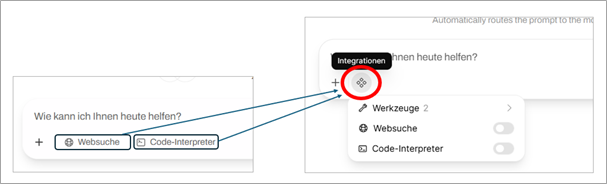
Das neue Werkzeug erreichen Sie über die Integrationen (Raute-Symbol). Deep Research funktioniert so ähnlich wie die automatische Websuche und läuft über unseren Suchanbieter Tavily.
Der Deep Research bietet eine wesentlich umfassendere Recherche als die Websuche und gibt dem Modell eine Zusammenfassung der Ergebnisse. Dies kann bis zu 2 Minuten dauern.
Websuche
Die Websuche finden Sie bei den Integrationen (Raute-Symbol). Die Suche verhält sich von nun an wie eine Kombination der bisherigen Werkzeuge Auto-Websuche und Auto-Webextraktion. Das Modell entscheidet frei darüber ob, wie und ggfls. wie oft bzw. in welcher Reihenfolge es Websuchen und Webseitenabrufe durchführt. Diese Möglichkeit hat das Modell aber nur, wenn explizit der Schalter Werkzeug Websuche aktiviert wurde. Möchte man absolut sichergehen, dass das Modell dann auch wirklich eine Suche durchführt, kann man dies auch in den Prompt einbauen (z. B. „Benutze Websuche”).
Damit ist das Werkzeug Auto-Websuche obsolet und wird nicht mehr als Option aufgeführt. Auto-Webextraktion bleibt für den Sonderfall erhalten, wenn das Modell wirklich nur ein oder mehrere bekannte URLs abrufen soll. Es befindet sich weiterhin unter Werkzeuge.

Mehr Neuigkeiten aus dem ZDV → finden Sie hier.